El sistema de gestión de flotas Es un término común para todos los gestores de flotas. Las diversas funciones avanzadas de este sistema son útiles para eliminar problemas en la flota. Trakzee se distingue por ofrecer funciones como ADAS, OBD, TPMS, tacógrafo digital e inmovilización de flotas. La plataforma Trakzee atiende las necesidades de sus clientes en la gestión de su flota. Entendemos que la gestión de flotas no se limita a datos y análisis en tiempo real, sino que también requiere la comparación con el historial.
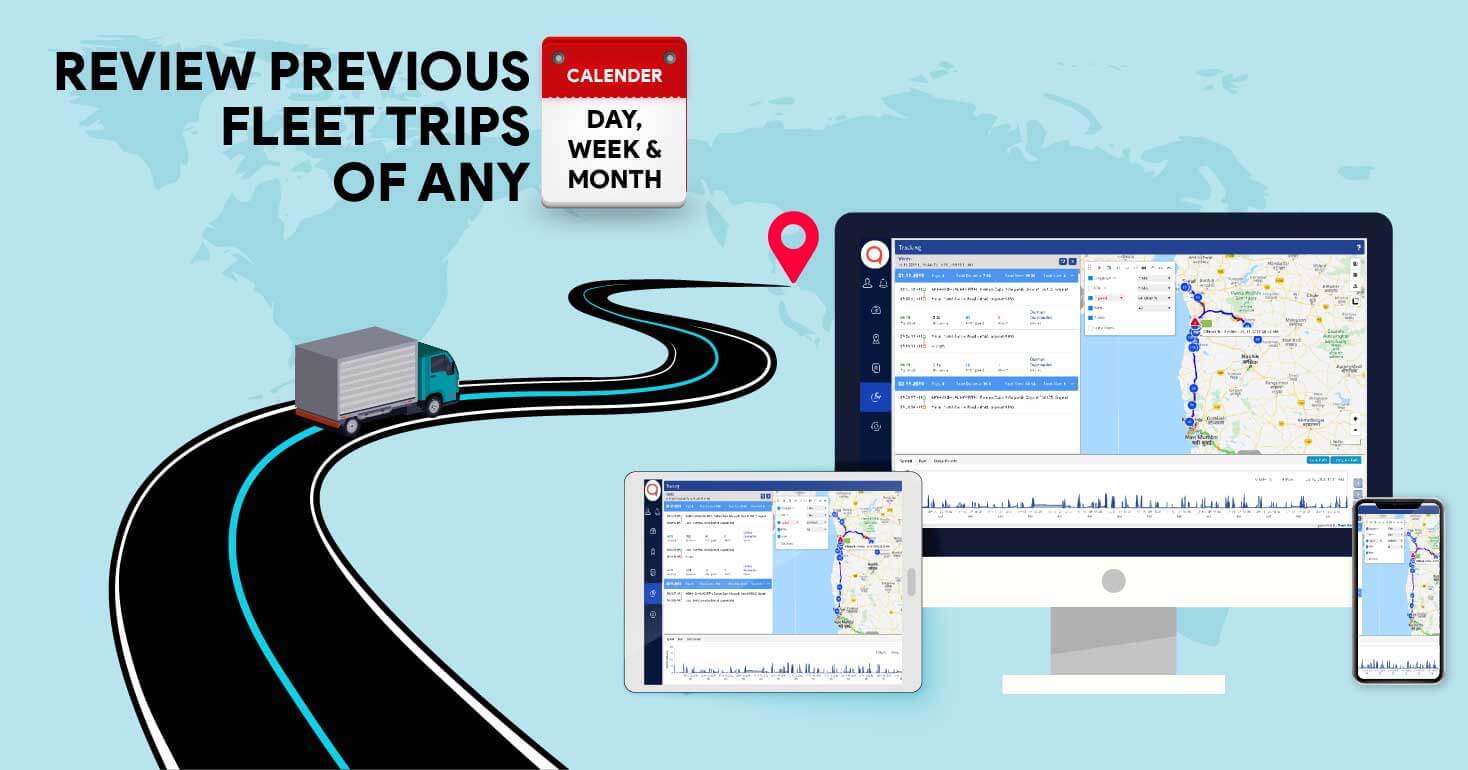
El historial de la flota ayuda a comprender los problemas ocurridos durante sus viajes anteriores. Esto permite prevenirlos en los próximos viajes. Nuestra plataforma cuenta con la opción "Mostrar historial". Esta opción muestra toda la actividad del vehículo seleccionado durante los viajes anteriores. Incluye una pantalla de reproducción con el historial y detalles de la flota, como velocidad, combustible, TPMS, alertas y más.
En nuestra entrada anterior del blog, les informamos sobre la actualización en el artículo titulado "Bifurcación de viaje en la pantalla de reproducción". Hoy, hablaremos sobre cómo sacarle el máximo provecho a nuestra pantalla de reproducción.
Selecciona un periodo de tiempo para consultar los viajes anteriores de tu vehículo. Puedes elegir hoy, ayer, esta o la semana pasada, este o el mes pasado, o bien, crear un rango de fechas para revisar el historial.
Familiarícese con la pantalla de reproducción…
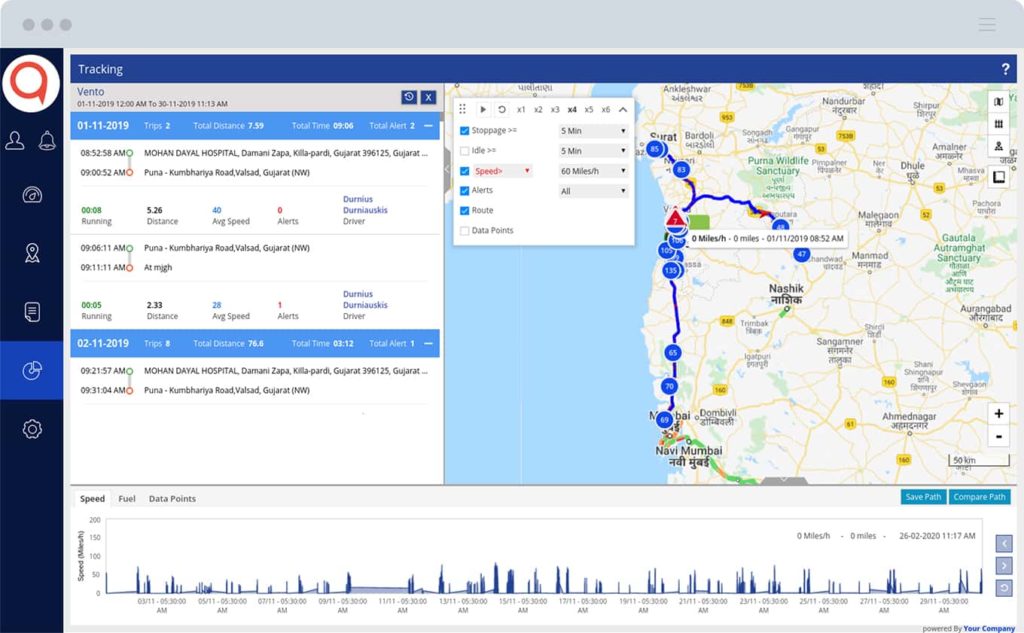
La pantalla se divide en tres partes: bifurcación del viaje, mapa y ventana de reproducción. Esto significa que dispone de detalles, ruta y gráfico. Obtenga toda la información necesaria sobre el historial de viajes del vehículo en una misma pantalla.
Bifurcación del viaje
Puede considerarse un informe detallado del viaje anterior. Aquí encontrará la ubicación, la distancia recorrida, la velocidad, las alertas y el conductor, lo que proporciona información detallada para cada fecha.
Como se muestra en la imagen, el color verde indica el punto de inicio del viaje y el color rojo, el punto final. Al hacer clic en ellos, podrá ver los puntos de inicio y fin en el mapa.
Ventana de reproducción
Debajo del recorrido, en la bifurcación, se encuentra la ventana de reproducción. Aquí puede ver el gráfico, obtener detalles y controlar el mapa.
Se encuentran disponibles gráficos con fecha y hora, que pueden visualizarse fácilmente con la ayuda del botón de reproducción.
En la esquina superior derecha de la ventana de reproducción se encuentra la opción "Guardar", que guarda la ruta actual para compararla posteriormente. Cerca de esta, hay una opción "Comparar" que permite comparar la ruta guardada previamente con la ruta seleccionada.
Esto significa que la ventana de reproducción ayuda a controlar los datos del viaje anterior del vehículo.
Vista del mapa
El mapa muestra la ruta junto con diferentes puntos de datos. Visualice distintos tipos de mapas con rutas y detalles importantes. La ruta ofrece una visión clara del recorrido realizado por su vehículo y muestra las actividades que se llevaron a cabo.
El mapa resalta alertas, velocidad, punto de ralentí, parada y puntos de datos con diversos símbolos y colores, como se muestra en el video. Para obtener detalles sobre cualquier actividad, haga clic en el punto correspondiente en el mapa. De esta manera, obtendrá información precisa, como si estuviera rastreando el vehículo en tiempo real.
Seleccione los puntos y ajuste la velocidad de reproducción según sus necesidades. Esto le permitirá visualizar la información en el mapa. Por ejemplo, si desactiva la alerta, no podrá verla en el mapa. Si selecciona una velocidad de 20 millas/hora, el mapa mostrará la zona en rojo para facilitar su comprensión.
Cierre
El crecimiento de un negocio depende de los resultados futuros del análisis histórico. Supervise el rendimiento actual de su flota, evalúe los viajes anteriores y tome medidas para un futuro exitoso. Manténgase en contacto con nosotros para conocer increíbles funciones de gestión de flotas y las últimas tecnologías.