เดอะ ระบบจัดการยานพาหนะ คำว่า "การจัดการยานพาหนะ" เป็นคำที่ใช้กันทั่วไปในหมู่ผู้จัดการยานพาหนะ ระบบนี้มีฟีเจอร์ขั้นสูงมากมายที่เป็นประโยชน์ในการแก้ไขปัญหาต่างๆ ในกลุ่มยานพาหนะ Trakzee มีความโดดเด่นกว่าระบบอื่นๆ เพราะมีฟีเจอร์ต่างๆ เช่น ADAS, OBD, TPMS, เครื่องบันทึกความเร็วแบบดิจิทัล และระบบป้องกันการโจรกรรมยานพาหนะ แพลตฟอร์ม Trakzee ดูแลความต้องการของลูกค้าในการจัดการยานพาหนะ เราเข้าใจว่าการจัดการยานพาหนะไม่ได้เป็นเพียงแค่ข้อมูลและการวิเคราะห์แบบเรียลไทม์เท่านั้น แต่ยังต้องการการเปรียบเทียบข้อมูลในอดีตด้วย
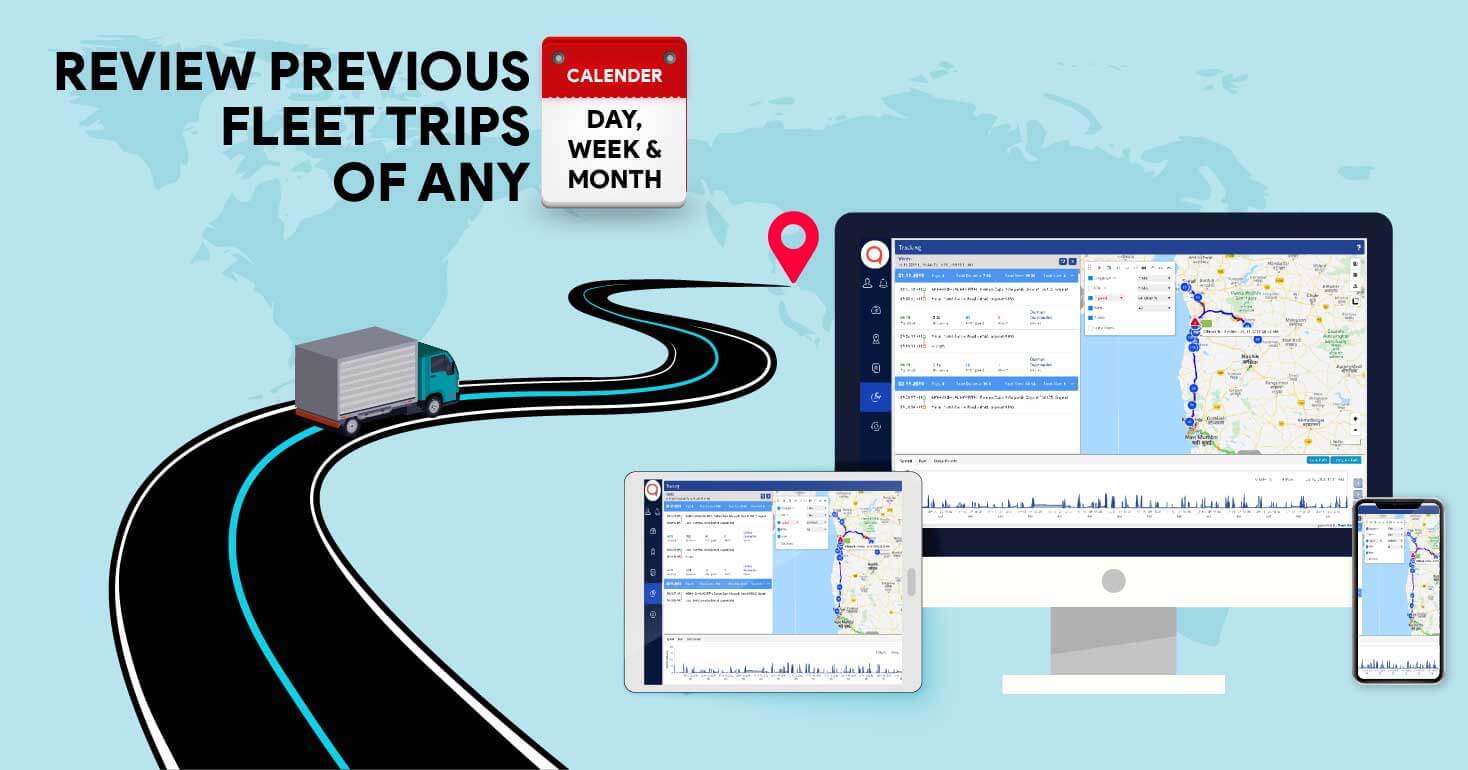
ประวัติการใช้งานของยานพาหนะช่วยให้เข้าใจปัญหาที่เกิดขึ้นระหว่างการเดินทางครั้งก่อนๆ ซึ่งจะช่วยให้คุณสามารถแก้ไขปัญหาในการเดินทางครั้งต่อไปได้ แพลตฟอร์มของเรามีตัวเลือก “แสดงประวัติ” ตัวเลือกแสดงประวัติจะแสดงกิจกรรมทั้งหมดของยานพาหนะที่เลือกในระหว่างการเดินทางครั้งก่อนๆ ประกอบด้วยหน้าจอเล่นซ้ำซึ่งแสดงรายละเอียดประวัติการใช้งานและรายละเอียดของยานพาหนะ เช่น ความเร็ว น้ำมันเชื้อเพลิง ระบบตรวจสอบแรงดันลมยาง การแจ้งเตือน และอื่นๆ
ในบล็อกก่อนหน้านี้ เราได้แจ้งให้คุณทราบเกี่ยวกับการอัปเดตในหัวข้อ “การแยกเส้นทางในหน้าจอเล่นวิดีโอ” วันนี้เราจะมาพูดถึงวิธีการใช้งานหน้าจอเล่นวิดีโอให้เกิดประโยชน์สูงสุด
เลือกช่วงเวลาเพื่อดูประวัติการเดินทางของรถคุณ คุณสามารถเลือกวันนี้ เมื่อวาน สัปดาห์ที่แล้ว หรือเดือนที่แล้ว หรือคุณสามารถสร้างช่วงวันที่เองเพื่อตรวจสอบประวัติได้
มาทำความรู้จักกับหน้าจอการเล่นกันเถอะ…..
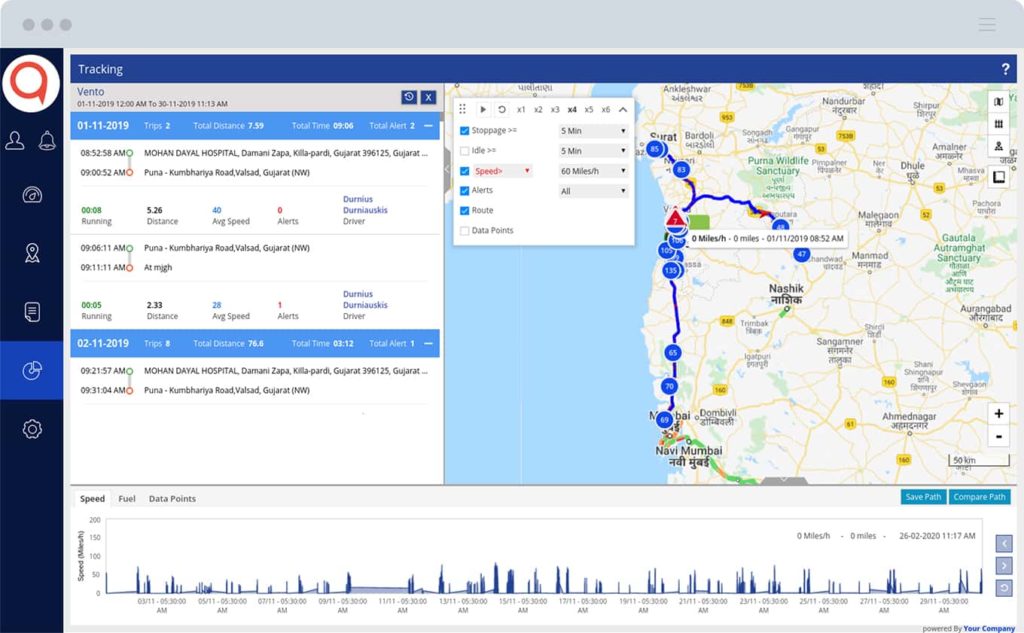
หน้าจอแบ่งออกเป็นสามส่วน ได้แก่ การแยกเส้นทาง แผนที่ และหน้าต่างเล่นซ้ำ ซึ่งหมายความว่าคุณจะได้รับรายละเอียด เส้นทาง และกราฟ รับข้อมูลที่จำเป็นทั้งหมดเกี่ยวกับประวัติการเดินทางของยานพาหนะได้ในหน้าจอเดียวกัน
การแยกทริป
รายงานฉบับนี้ถือเป็นรายงานโดยละเอียดเกี่ยวกับการเดินทางครั้งก่อน โดยจะระบุตำแหน่ง ระยะทาง ความเร็ว การแจ้งเตือน และชื่อคนขับ ซึ่งจะแสดงข้อมูลอย่างชัดเจนสำหรับแต่ละวัน
ดังแสดงในภาพ สีเขียวแสดงตำแหน่งเริ่มต้นการเดินทาง และสีแดงแสดงตำแหน่งสิ้นสุดการเดินทาง คุณสามารถดูจุดเริ่มต้นและจุดสิ้นสุดบนแผนที่ได้โดยคลิกที่สีเหล่านั้น
หน้าต่างการเล่น
ด้านล่างของเส้นทางแยก คือหน้าต่างเล่นซ้ำ คุณสามารถดูกราฟ ดูรายละเอียด และควบคุมแผนที่ได้ที่นี่
กราฟที่มีวันที่และเวลาแสดงอยู่ด้วย สามารถดูได้อย่างง่ายดายโดยใช้ปุ่มเล่นซ้ำ
ที่มุมบนขวาของหน้าต่างเล่นซ้ำจะมีตัวเลือก "บันทึก" ซึ่งจะบันทึกเส้นทางปัจจุบันเพื่อใช้เปรียบเทียบในอนาคต ใกล้ๆ กันนั้นจะมีตัวเลือก "เปรียบเทียบ" ซึ่งช่วยให้คุณเปรียบเทียบเส้นทางที่บันทึกไว้ก่อนหน้านี้กับเส้นทางที่เลือกไว้
หมายความว่าหน้าต่างเล่นซ้ำจะช่วยควบคุมข้อมูลการเดินทางครั้งก่อนของรถยนต์
มุมมองแผนที่
แผนที่แสดงเส้นทางพร้อมจุดข้อมูลต่างๆ ดูแผนที่ประเภทต่างๆ ที่แสดงเส้นทางและรายละเอียดสำคัญ เส้นทางนี้แสดงให้เห็นเส้นทางที่รถของคุณใช้และแสดงกิจกรรมที่เกิดขึ้นอย่างชัดเจน
แผนที่นี้จะแสดงการแจ้งเตือน ความเร็ว จุดหยุดนิ่ง การหยุด และจุดข้อมูลต่างๆ ด้วยสัญลักษณ์และสีต่างๆ ดังที่แสดงในวิดีโอ หากคุณต้องการดูรายละเอียดของกิจกรรมใดๆ ให้คลิกที่จุดนั้นบนแผนที่ คุณจะได้รับข้อมูลที่มีประสิทธิภาพราวกับว่าคุณกำลังติดตามยานพาหนะแบบเรียลไทม์
เลือกจุดและปรับความเร็วในการเล่นตามความต้องการของคุณ วิธีนี้จะช่วยให้คุณเห็นสิ่งที่ต้องการบนแผนที่ได้ชัดเจนยิ่งขึ้น ตัวอย่างเช่น หากคุณปิดการแจ้งเตือน คุณจะไม่สามารถดูการแจ้งเตือนบนแผนที่ได้ หากคุณเลือกความเร็วเป็น 20 ไมล์ต่อชั่วโมง แผนที่จะแสดงพื้นที่นั้นเป็นสีแดงเพื่อให้คุณเข้าใจได้ง่ายขึ้น
การปิด
การเติบโตของธุรกิจขึ้นอยู่กับผลลัพธ์ในอนาคตจากการวิเคราะห์ข้อมูลในอดีต ตรวจสอบประสิทธิภาพปัจจุบันของยานพาหนะของคุณ ประเมินการเดินทางที่ผ่านมา และวางแผนเพื่อความสำเร็จในอนาคต ติดต่อเราเพื่อรับทราบข้อมูลเกี่ยวกับคุณสมบัติการจัดการยานพาหนะที่น่าทึ่งและเทคโนโลยีที่กำลังจะมาถึง