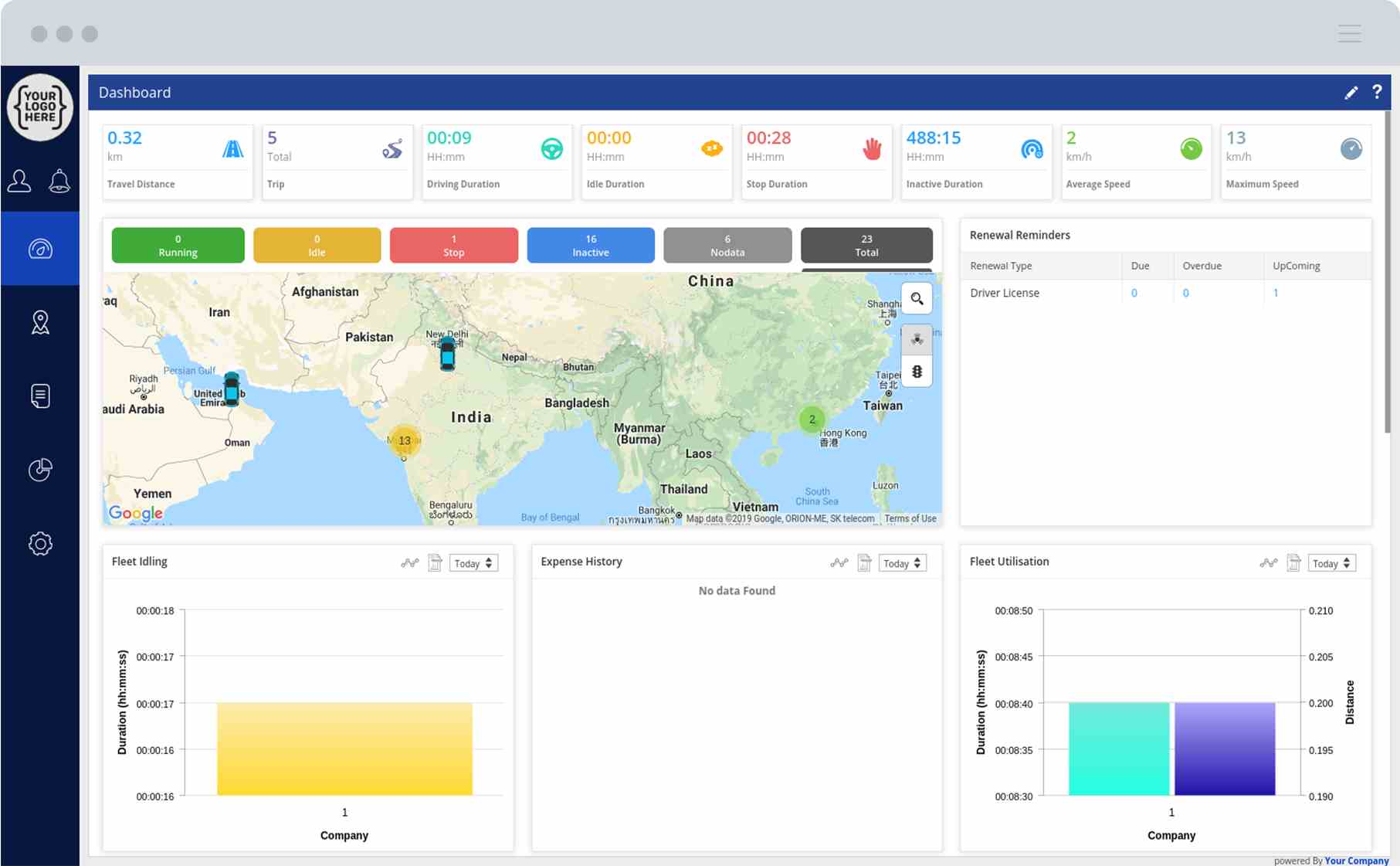
เราเข้าใจดีว่า คุณมักมองหาแพลตฟอร์มและแดชบอร์ดที่ใช้งานง่าย ดังนั้น Trakzee จึงตอบโจทย์คุณได้ – แพลตฟอร์มการจัดการยานพาหนะ Trakzee พยายามทำให้ใช้งานง่ายเสมอ วันนี้เราจะมาพูดคุยเกี่ยวกับการเปลี่ยนแปลงใหม่ในแพลตฟอร์มเว็บของ Trakzee กัน
Trakzee เปิดตัว แดชบอร์ดที่ปรับแต่งได้ใหม่ล่าสุดใช้งานง่าย เข้าใจง่าย และยังแสดงข้อมูลที่เป็นประโยชน์ทั้งหมดที่คุณต้องการบนหน้าจอเดียว มีข้อมูลครบครัน ตั้งแต่สถานะและการใช้งานของยานพาหนะ ไปจนถึงค่าใช้จ่าย การแจ้งเตือน และแม้กระทั่งสถานะสุขภาพของสิ่งของของคุณ
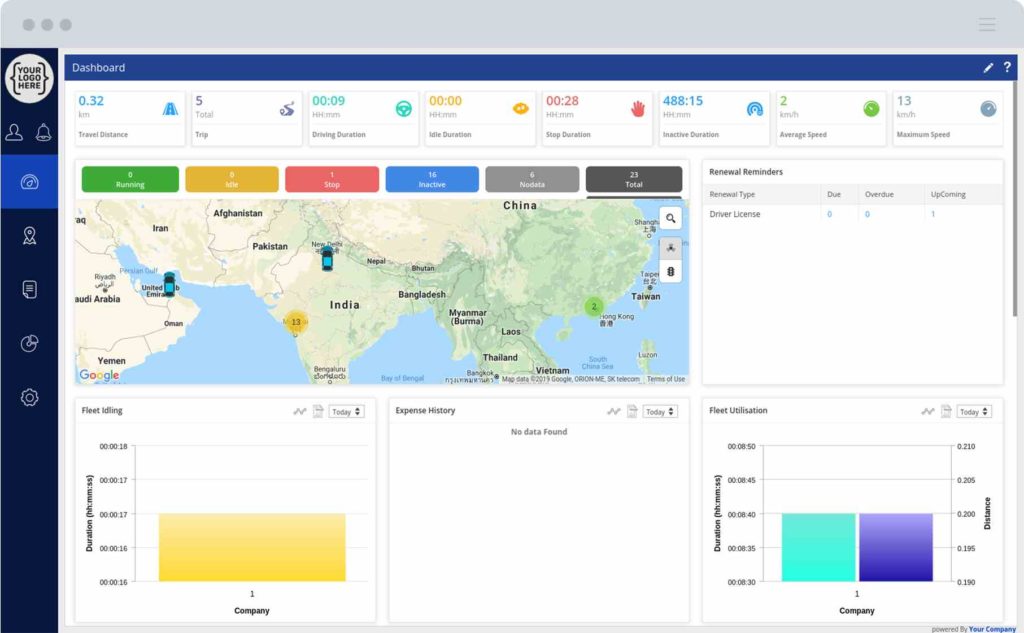
มาดูกันว่ามีการเปลี่ยนแปลงอะไรใหม่ในแพลตฟอร์มบ้าง ภาพด้านล่างนี้คือหน้าตาของแดชบอร์ดใหม่
คุณสมบัติใหม่ของแดชบอร์ด…
-
สรุประยะทางและระยะเวลาการเดินทางของกลุ่มเรือ
ส่วนบนสุดของแดชบอร์ดแสดงระยะทางรวมที่ยานพาหนะในกลุ่มของคุณเดินทางในแต่ละวัน พร้อมด้วยข้อมูลที่เกี่ยวข้องกับการเดินทางและระยะเวลา เช่น จำนวนเที่ยวของยานพาหนะในกลุ่มของคุณ ระยะเวลาการขับขี่ทั้งหมด ระยะเวลาจอดนิ่ง ระยะเวลาหยุด ระยะเวลาไม่ใช้งาน และความเร็วเฉลี่ยและความเร็วสูงสุดที่ยานพาหนะในกลุ่มของคุณทำได้
-
สถานะและแผนที่ของวัตถุ
ส่วนถัดไปคือส่วนที่แสดงจำนวนวัตถุในแต่ละสถานะ เช่น กำลังทำงาน, ไม่ได้ใช้งาน, หยุดทำงาน, ไม่ทำงาน และไม่มีข้อมูล
ถัดมาคือแผนที่ ซึ่งจะแสดงตำแหน่งปัจจุบันของยานพาหนะแต่ละคันในกลุ่มของคุณ เมื่อคุณคลิกที่สีที่แสดงสถานะแต่ละอย่าง แผนที่จะแสดงเฉพาะยานพาหนะเหล่านั้น เมื่อคลิกที่ยานพาหนะ รายละเอียดของยานพาหนะนั้น เช่น ชื่อ ความเร็วปัจจุบัน และที่อยู่ปัจจุบันจะแสดงขึ้น คุณยังมีตัวเลือกในการสลับระหว่างมุมมองแบบกลุ่มและรายละเอียดการจราจรได้อีกด้วย
-
กราฟ
หน้าจอนี้แสดงกราฟต่างๆ ดังนี้:
- การใช้ประโยชน์จากยานพาหนะกราฟนี้แสดงระยะเวลาและระยะทางการวิ่งของวัตถุในแต่ละบริษัท
- การจอดรถโดยไม่ได้ใช้งานกราฟนี้แสดงระยะเวลาที่ไม่ได้ใช้งานทั้งหมดของแต่ละบริษัท
- ประวัติค่าใช้จ่ายกราฟนี้แสดงค่าใช้จ่ายด้านเชื้อเพลิงและการบำรุงรักษาของแต่ละบริษัท พร้อมกับยอดรวมทั้งหมด
- โครงการเทียบกับวัตถุทั้งหมดกราฟนี้จะแสดงจำนวนยานพาหนะทั้งหมดในแต่ละโครงการสำหรับผู้ดูแลระบบหรือตัวแทนจำหน่าย
- ที่จอดรถฟลีทกราฟนี้แสดงระยะเวลาหยุดงานรวมของแต่ละบริษัท
- สุขภาพวัตถุส่วนนี้จะแสดงจำนวนวัตถุพร้อมสถานะสุขภาพ ซึ่งได้แก่ เล็กน้อย รุนแรง และวิกฤต
- สรุปข้อมูลรุ่น GPSกราฟนี้แสดงจำนวนรุ่นของอุปกรณ์ GPS ที่แต่ละบริษัทใช้งาน
- สถิตของวัตถุกราฟนี้แสดงจำนวนวัตถุที่ถูกเพิ่มและลบในช่วงเวลาที่เลือก
- การแจ้งเตือนการบำรุงรักษาส่วนนี้แสดงจำนวนการแจ้งเตือนการบำรุงรักษาที่ครบกำหนด ครบกำหนดล่าช้า และที่จะเกิดขึ้น
- การละเมิดกฎของกองเรือกราฟนี้แสดงจำนวนการละเมิดที่เกิดขึ้นโดยหน่วยงานภายใต้แต่ละบริษัท
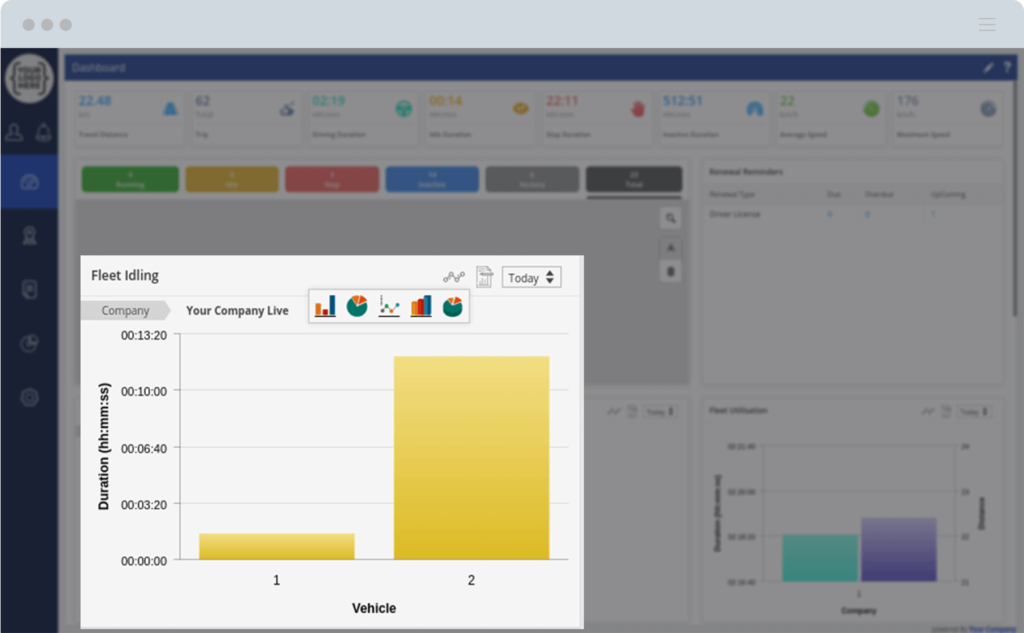
ลองมาดูตัวเลือกต่างๆ ของกราฟโดยใช้ตัวอย่างของการจอดรถติดเครื่องยนต์ของยานพาหนะ (Fleet Idding)
หากต้องการสลับระหว่างกราฟต่างๆ คุณสามารถคลิกที่ไอคอนได้ จากนั้นคุณสามารถเลือกกราฟใดก็ได้ที่คุณต้องการดังที่แสดงด้านล่าง:
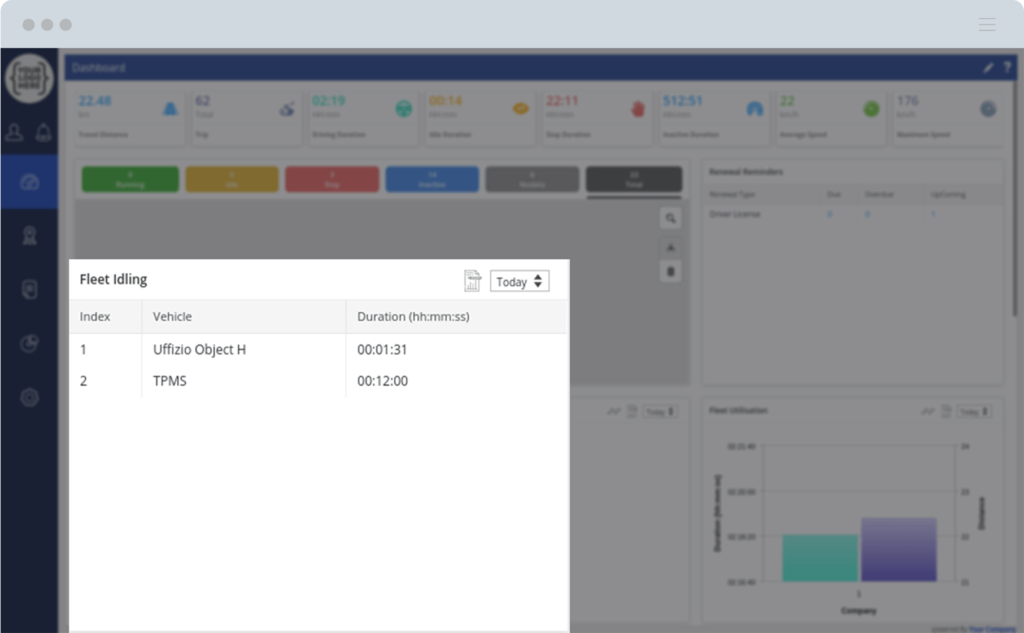
นอกจากนี้ คุณสามารถเปลี่ยนไปใช้มุมมองข้อความได้โดยคลิกที่ไอคอน และจะปรากฏดังภาพด้านล่าง:
หากต้องการเปิดกราฟสำหรับวันอื่น คุณสามารถเลือกช่วงเวลาที่ต้องการจากตัวเลือกวันที่ได้:
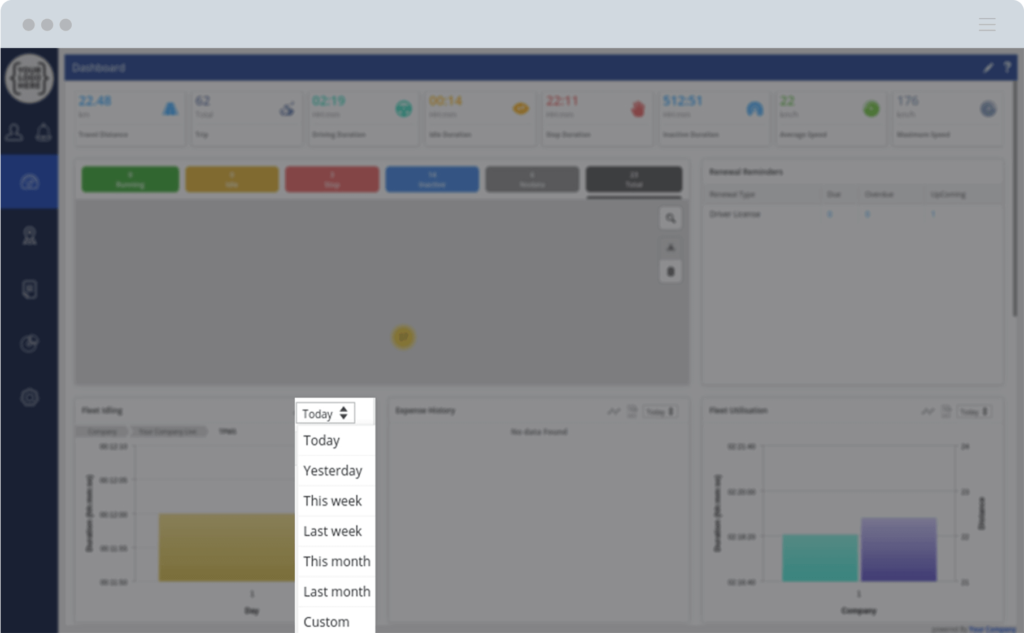
ตัวเลือกทั้ง 3 ข้อข้างต้นจะยังคงเหมือนเดิมสำหรับกราฟแต่ละกราฟ
ตอนนี้ คุณสามารถเข้าไปดูรายละเอียดของกราฟได้โดยคลิกที่สีที่แสดงถึงบริษัทใดบริษัทหนึ่ง แล้วกราฟจะแสดงระยะเวลาการวิ่งและระยะทางของวัตถุต่างๆ ในบริษัทนั้นๆ
คุณสามารถดูรายละเอียดเพิ่มเติมได้โดยคลิกที่สีที่แสดงแทนวัตถุใดๆ ซึ่งจะเปิดกราฟที่แสดงระยะเวลาการวิ่งและระยะทางที่วัตถุที่เลือกเคลื่อนที่ไปได้:
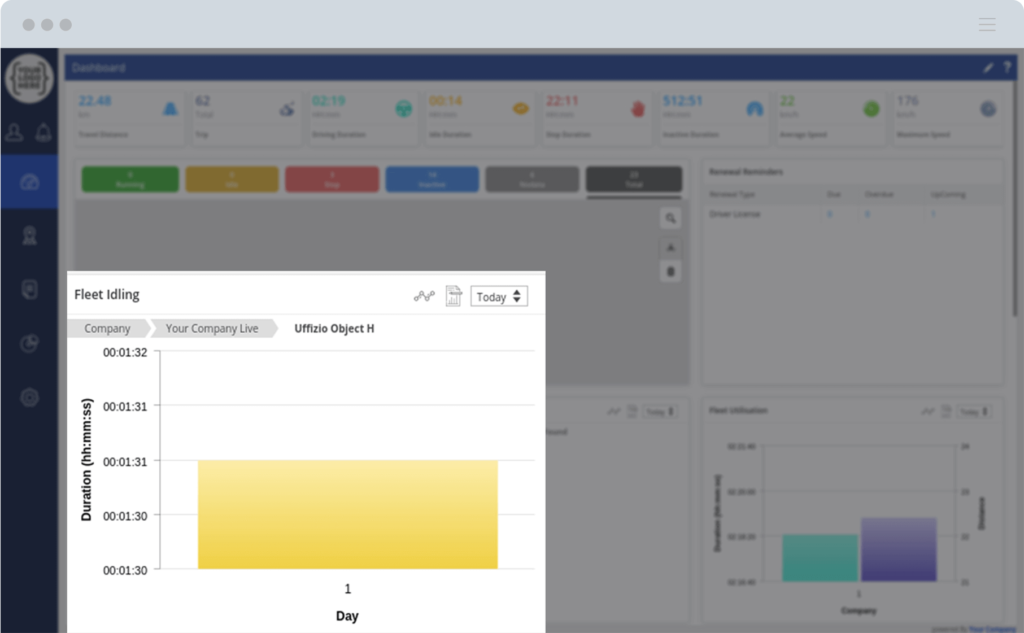
ในทำนองเดียวกัน สำหรับกราฟแต่ละกราฟ คุณจะได้รับข้อมูลทั้งหมดที่ต้องการโดยการเลือกกราฟหรือไอคอนที่ต้องการ
การแจ้งเตือนการต่ออายุ
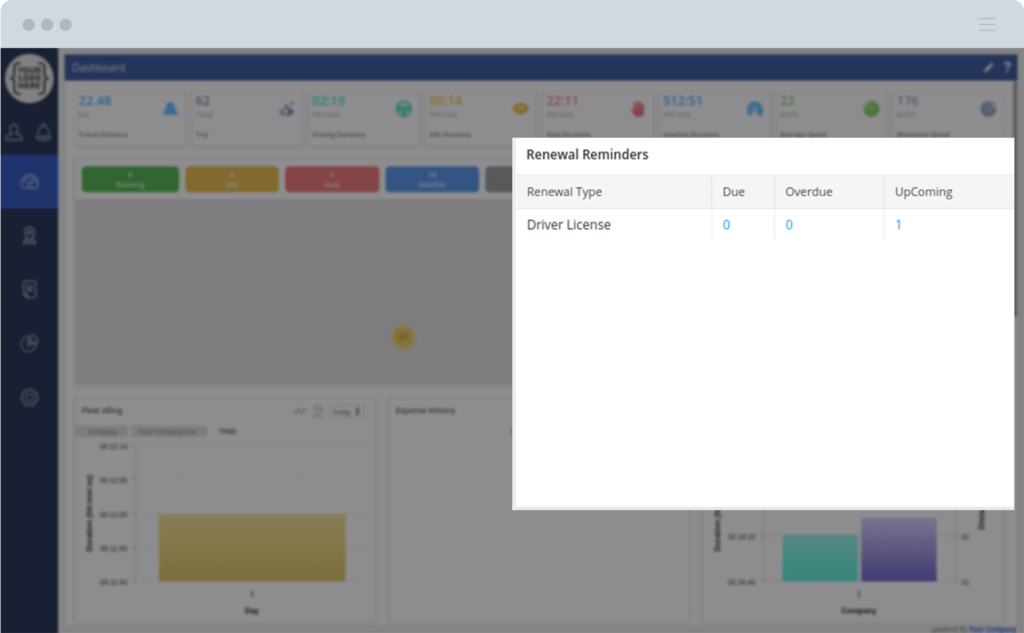
ส่วนนี้จะแสดงข้อมูลเกี่ยวกับการต่ออายุต่างๆ เช่น ใบอนุญาต ประกันภัย เป็นต้น เมื่อคุณคลิกที่ตัวเลขที่ระบุไว้ใต้หัวข้อ "ครบกำหนด" "เกินกำหนด" หรือ "กำลังจะถึง" จะแสดงรายละเอียดรถยนต์ที่ต้องต่ออายุ
นี่คือแผนภูมิต่างๆ ในแดชบอร์ดใหม่ ซึ่งแสดงข้อมูลที่เป็นประโยชน์มากมายเกี่ยวกับยานพาหนะของคุณ แต่แดชบอร์ดใหม่นี้ยังมีฟีเจอร์เพิ่มเติมอีกอย่างหนึ่งคือ การปรับแต่งได้
การปรับแต่ง
คุณสามารถปรับแต่งแดชบอร์ดของคุณได้โดยคลิกที่มุมบนขวามือ จากนั้นคุณสามารถลบ จัดเรียงใหม่ และปรับขนาดกราฟและส่วนต่างๆ ในแดชบอร์ดได้
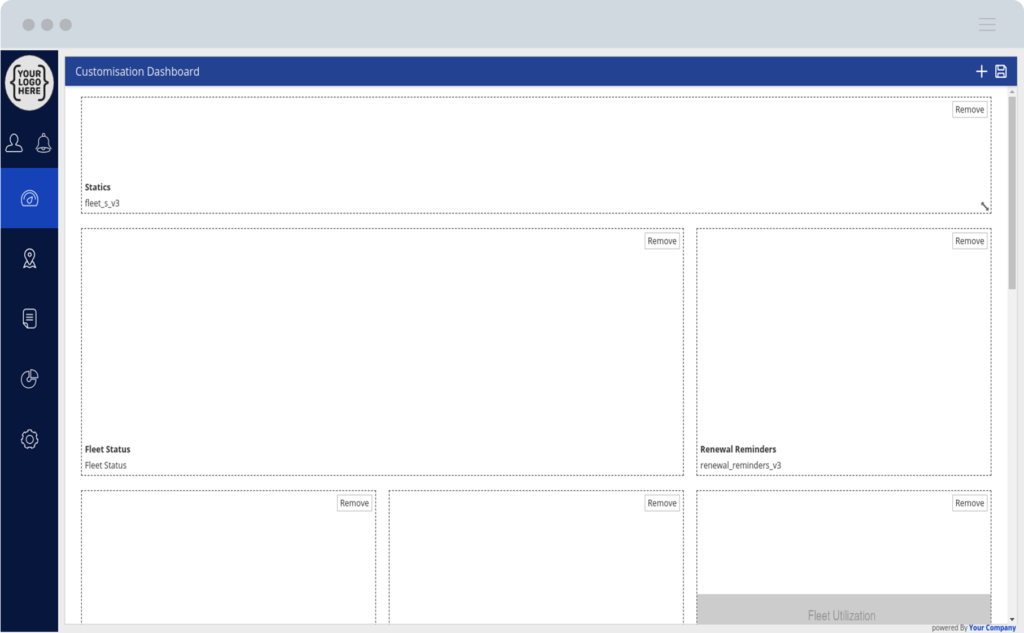
สิ่งที่คุณต้องทำก็คือลากแต่ละส่วนไปยังตำแหน่งที่ต้องการบนหน้าจอ นอกจากนี้ ในกรณีที่อัปโหลดรูปภาพ คุณก็สามารถทำได้ง่ายๆ ลบวัตถุออกจากรูปภาพ โดยใช้ฟังก์ชันการแก้ไขที่มีอยู่ และในการปรับขนาดส่วนใดๆ คุณสามารถใช้ลูกศรปรับขนาดเพื่อเพิ่มหรือลดขนาดได้ง่ายๆ แดชบอร์ดของคุณจะแสดงตามการตั้งค่าของคุณในการเข้าสู่ระบบพอร์ทัลครั้งต่อไปทั้งหมด
บทสรุป
แดชบอร์ดใหม่จะนำคุณไปสู่โลกใหม่ของข้อมูลที่เข้าใจง่ายยิ่งขึ้น ข้อมูลเช่นนี้เชื่อมโยงกับเรา