Nous comprenons que vous recherchiez toujours des plateformes et des tableaux de bord faciles à utiliser. C'est pourquoi Trakzee… Plateforme de gestion de flotte Trakzee s'efforce toujours d'être convivial. Aujourd'hui, nous allons aborder la nouveauté concernant la plateforme web de Trakzee.
Trakzee présente un tout nouveau tableau de bord personnalisableIl est facile à comprendre et fournit toutes les informations utiles dont vous avez besoin sur un seul écran. Il contient toutes les données, de l'état et de l'utilisation des véhicules aux dépenses, aux rappels et même à l'état de santé de vos objets.
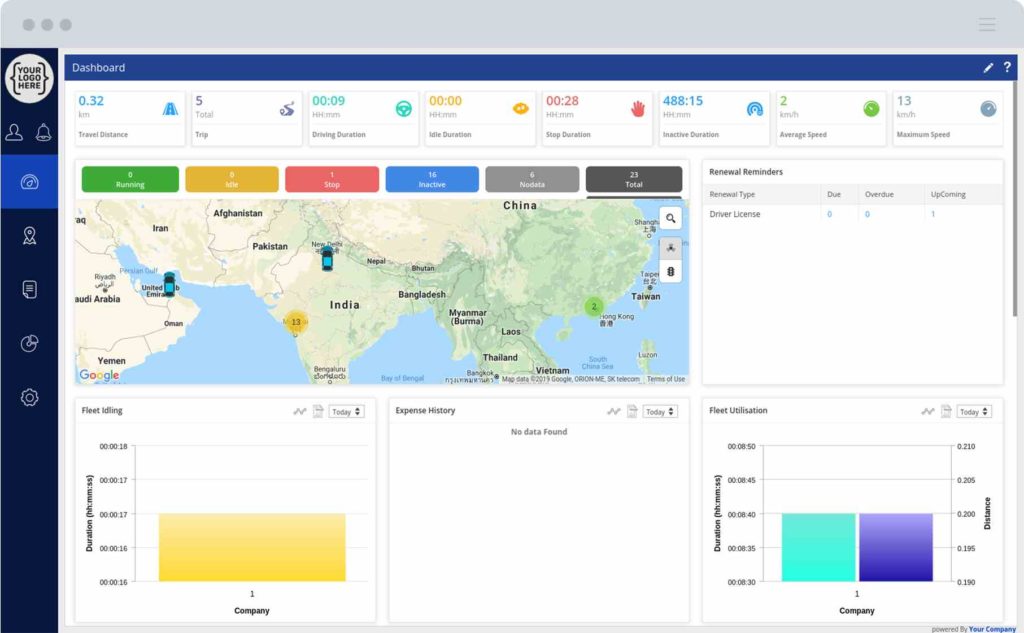
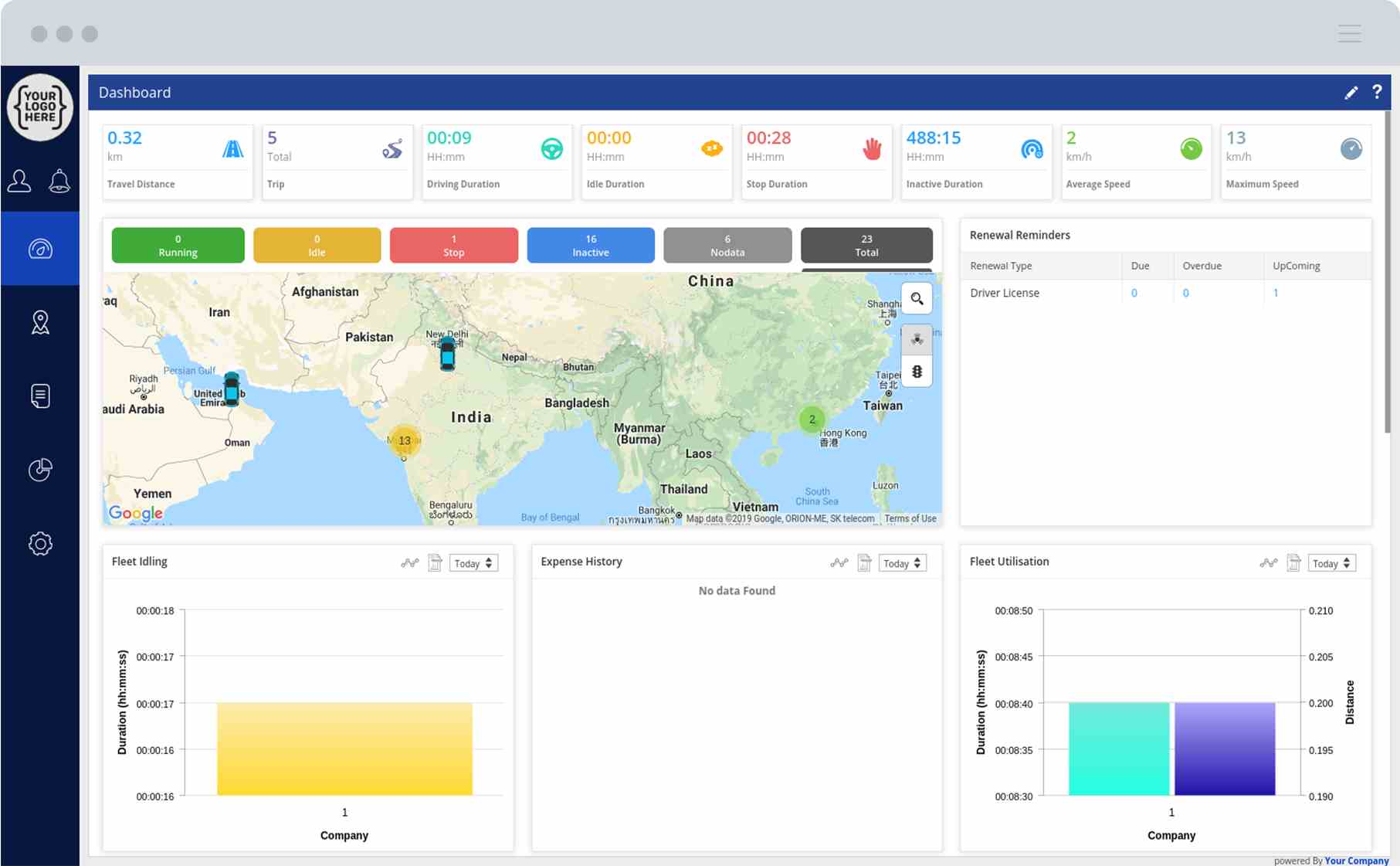
Découvrons les nouveautés de la plateforme. L'image ci-dessous illustre le nouveau tableau de bord.
Nouvelles fonctionnalités du tableau de bord…
-
Résumé des distances et des durées de la flotte
La partie supérieure du tableau de bord affiche la distance totale parcourue par votre flotte pour la journée, ainsi que des informations relatives aux trajets et à leur durée, telles que le nombre de trajets de votre flotte, la durée totale de conduite, la durée d'inactivité, la durée d'arrêt, la durée d'inactivité, et la vitesse moyenne et maximale atteinte par les véhicules de votre flotte.
-
État et carte des objets
La partie suivante vous indique le nombre d'objets dans chaque statut, tels que en cours d'exécution, inactif, arrêté, inactif et sans données.
La carte affiche la position en temps réel de chaque véhicule de votre flotte. En cliquant sur la couleur correspondant à un statut, la carte n'affichera que les véhicules concernés. Un clic sur un véhicule permet d'afficher ses détails : nom, vitesse et adresse. Vous pouvez également basculer entre la vue par groupe et la vue détaillée du trafic.
-
Graphique
L'écran affiche différents graphiques, notamment :
- Utilisation de la flotteCe graphique illustre la durée et la distance parcourues par les objets de chaque entreprise.
- Flotte au ralentiCe graphique illustre la durée totale d'inactivité pour chaque entreprise.
- Historique des dépensesCe graphique présente les dépenses de carburant et d'entretien de chaque entreprise, ainsi que le montant total.
- Projet vs Objet totalCe graphique affiche le nombre total de véhicules dans chaque projet, pour l'administrateur ou le revendeur.
- Stationnement pour flottesCe graphique illustre la durée totale d'arrêt pour chaque entreprise.
- Santé de l'objetCette section affiche le nombre d'objets et leur état de santé : mineur, majeur et critique.
- Résumé du modèle GPSCe graphique illustre le nombre de modèles d'appareils GPS utilisés par chaque entreprise.
- Statique des objetsCe graphique illustre le nombre d'objets ajoutés et supprimés pendant la période sélectionnée.
- Rappel de maintenanceCette section affiche le nombre de rappels de maintenance à effectuer, en retard et à venir.
- Violation de la flotteCe graphique illustre le nombre d'infractions commises par les organismes relevant de chaque entreprise.
Examinons les options du graphique en prenant l'exemple du ralenti de la flotte.
Pour passer d'un graphique à l'autre, cliquez sur l'icône. Vous pourrez ensuite sélectionner le graphique de votre choix, comme indiqué ci-dessous :
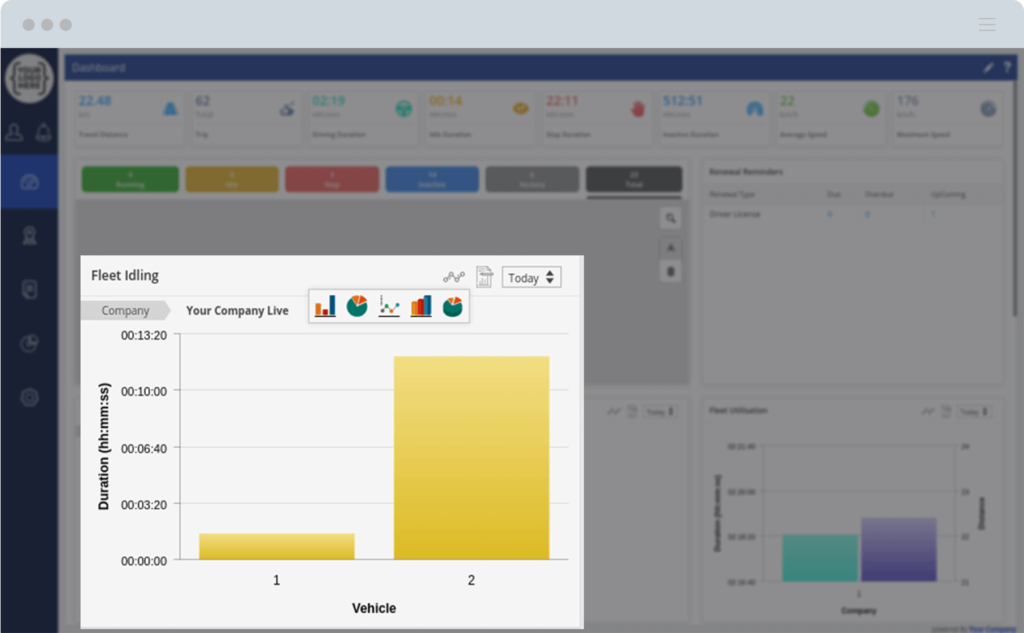
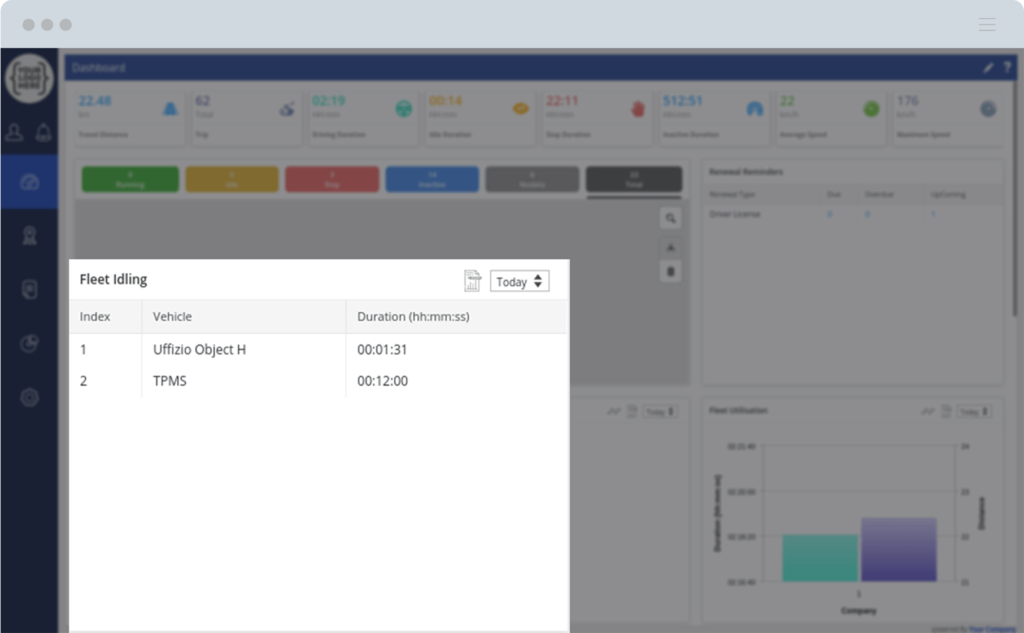
Vous pouvez également passer en mode texte en cliquant sur l'icône ; l'affichage sera alors le suivant :
Pour ouvrir le graphique pour une date différente, vous pouvez sélectionner la durée souhaitée dans le sélecteur de date :
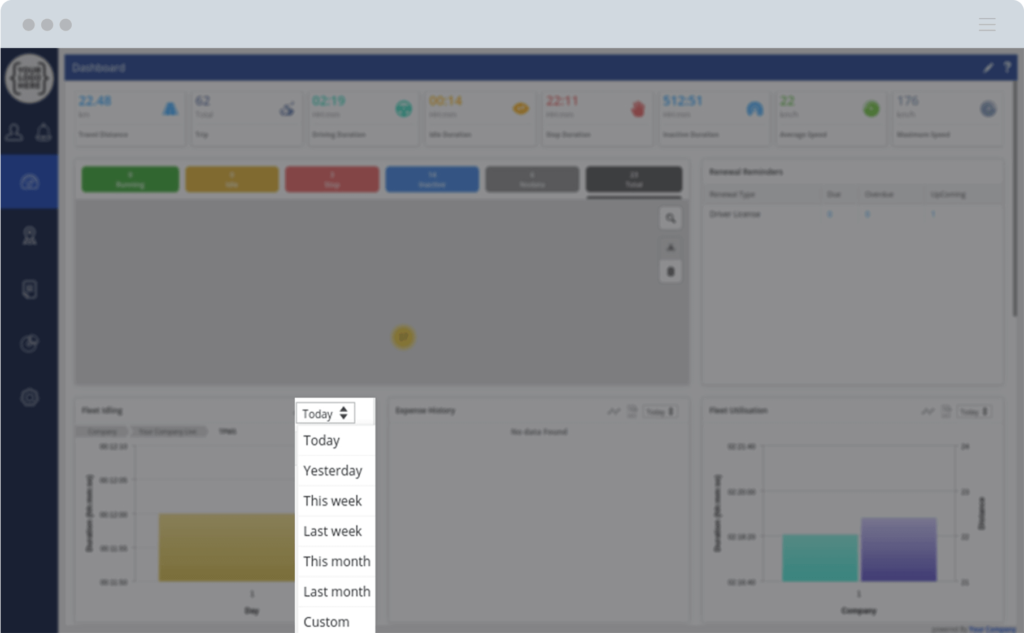
Les 3 options ci-dessus resteront les mêmes pour chaque graphique.
Vous pouvez maintenant accéder au graphique détaillé en cliquant sur la couleur représentée par une entreprise ; celui-ci affichera la durée d’exécution et la distance parcourue par les objets de cette entreprise.
Vous pouvez accéder à plus de détails en cliquant sur la couleur représentée par un objet. Un graphique s'ouvrira alors, affichant la durée et la distance parcourue par l'objet sélectionné.
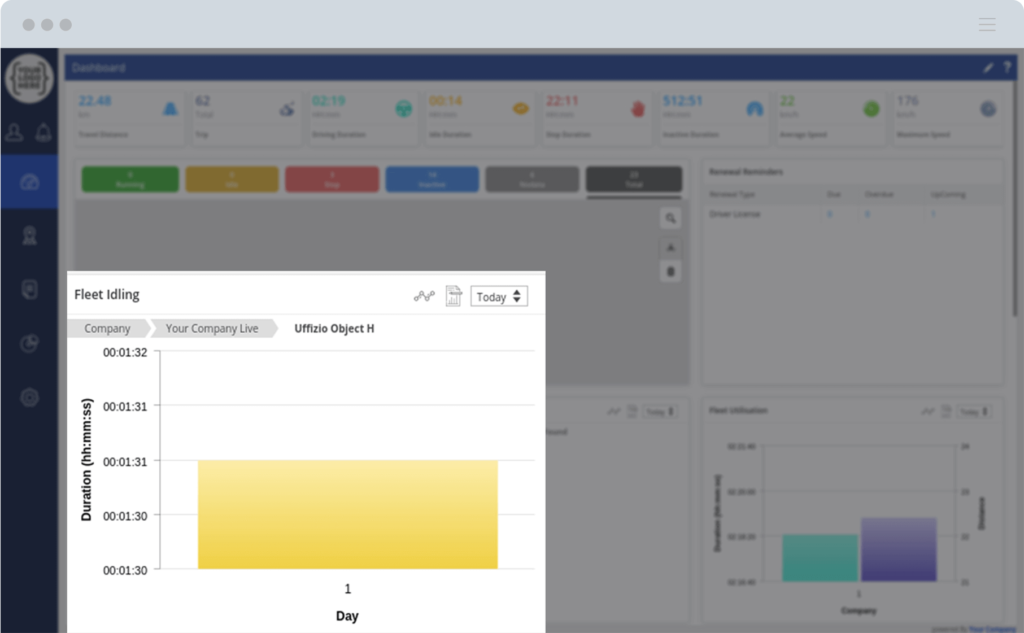
De même, pour chaque graphique, vous obtiendrez toutes les données nécessaires en sélectionnant le graphique ou les icônes souhaités.
Rappels de renouvellement
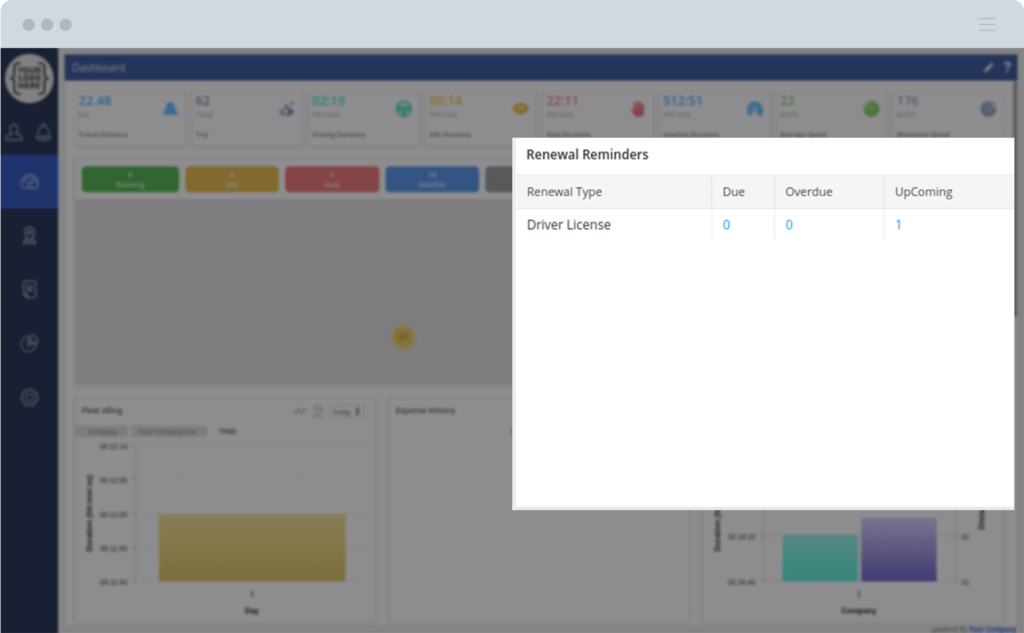
Cette section vous fournira des informations sur les différents renouvellements, tels que le permis de conduire, l'assurance, etc. En cliquant sur les numéros indiqués sous « À renouveler », « En retard » ou « À venir », vous accéderez aux détails du véhicule à renouveler.
Voici les différents graphiques du nouveau tableau de bord, qui affiche diverses informations utiles concernant votre flotte. Mais ce nouveau tableau de bord offre une fonctionnalité supplémentaire : la personnalisation.
Personnalisation
Vous pourrez personnaliser votre tableau de bord en cliquant dessus dans le coin supérieur droit, puis supprimer, réorganiser et redimensionner chaque graphique et section.
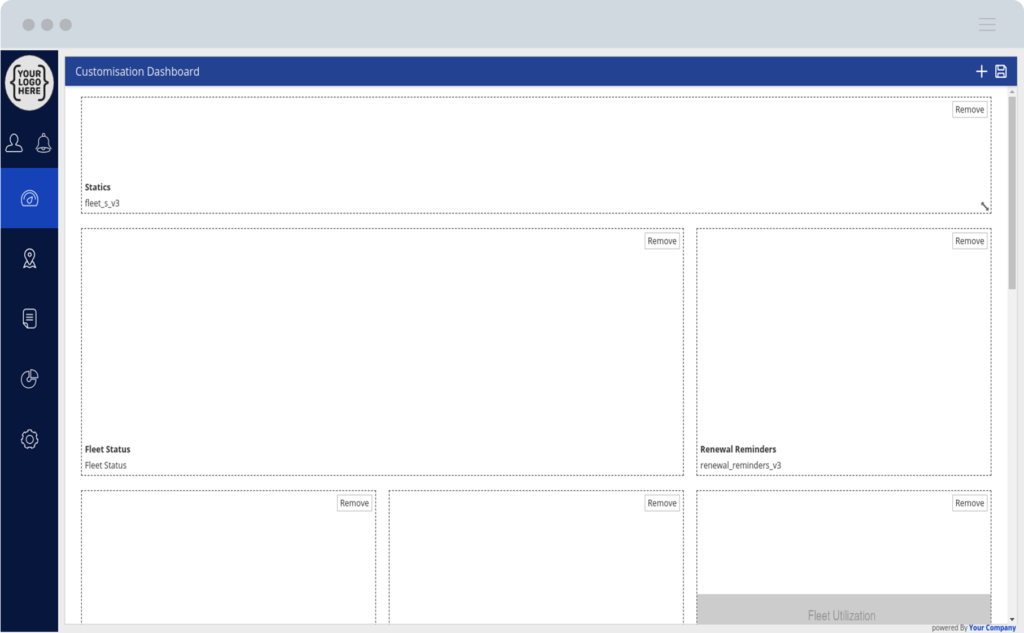
Il vous suffit de faire glisser chaque section à l'endroit précis de l'écran où vous souhaitez l'afficher. De plus, si des photos sont téléchargées, vous pouvez simplement supprimer l'objet de la photo Vous pouvez utiliser les fonctions d'édition disponibles. Pour redimensionner une section, il vous suffit d'utiliser les flèches de redimensionnement. Votre tableau de bord s'affichera conformément à votre configuration lors de toutes vos futures connexions au portail.
Conclusion
Le nouveau tableau de bord vous ouvrira les portes d'un univers d'informations simplifiées. Ces informations nous concernent directement.